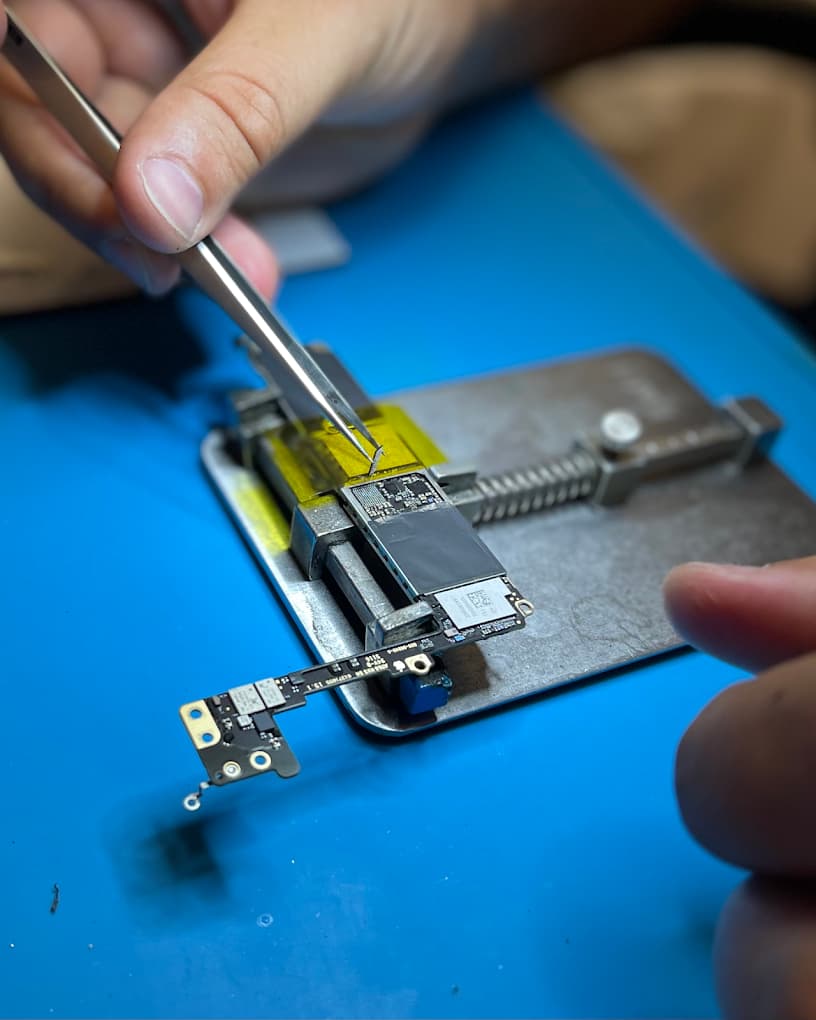
Surface non si accende, non si carica o mostra la barra rossa col lucchetto: cosa fare prima di spedirlo
Un Surface che resta nero quasi sempre non è morto. I passaggi ufficiali Microsoft in ordine, con i secondi giusti per Pro, Laptop, Go e Book, cosa vuol dire la barra rossa col lucchetto, e cosa succede se non bastano: diagnosi gratuita e corriere a casa tua.
Preventivo gratis su WhatsAppGuida di Subito Riparato, laboratorio di riparazione a Nocera Inferiore dal 2009: 130.000+ riparazioni, 4,9 su Google con 2.700+ recensioni, e con Subito Express ritiro e riconsegna in tutta Italia.
Il tuo Surface va riparato?
Batteria, display, porta di ricarica e scheda madre su Surface Pro, Laptop, Go e Book, anche fuori garanzia. Ritiro e riconsegna gratis in tutta Italia, preventivo dal modello prima di spedire.
Non sei in Campania? Ti mandiamo noi il corriere a casa, gratis, in tutta Italia: preventivo scritto prima, con ricambio disponibile riparato in giornata, garanzia fino a 12 mesi. Come funziona Subito Express
Schermo nero, nessun suono, l'alimentatore collegato che non cambia niente: un Surface che non si accende sembra morto, e la reazione istintiva è pensare a un computer nuovo. Nella maggior parte dei casi che ci arrivano in laboratorio non lo è, e spesso si risolve senza spendere.
Ecco i passaggi in ordine, dal più banale al più tecnico, presi dalle pagine di supporto Microsoft per Surface. Falli tutti prima di pensare che sia da buttare. Vale per Surface Pro, Laptop, Laptop Go, Go, Book e Studio.
In sintesi: prima stacca tutti gli accessori e caricalo almeno 15 minuti con l'alimentatore Surface, guardando il LED sul connettore, poi fai il riavvio forzato (modelli recenti: pulsante di alimentazione per circa 20 secondi; Pro fino al 4, Book, Surface 2, 3 e RT: volume su e alimentazione per 15 secondi). Se vedi una barra rossa col lucchetto, non è un guasto: è l'avvio protetto spento, si riaccende dalla UEFI. Se resta nero, il colpevole è quasi sempre la batteria, la porta di ricarica o il display: li ripariamo noi, anche fuori garanzia, con diagnosi gratuita e corriere a casa tua in tutta Italia.
1. Accessori staccati e carica di 15 minuti: la causa più banale
La prima cosa che Microsoft fa fare, nella pagina «Surface non si attiva o non si avvia», è spogliare il Surface di tutto quello che ha attaccato.
- Scollega chiavette USB, schede SD, monitor esterni, Surface Dock e la cover con la tastiera. Un accessorio in corto può tenere spento tutto. Prova ad accenderlo così.
- Collega l'alimentatore Surface in dotazione e guarda il LED sul connettore Surface Connect: se è spento, Microsoft dice di controllare che il connettore sia inserito bene e di provare un'altra presa; se lampeggia, di staccarlo e controllare che non ci siano danni o residui; se è bianco fisso, la corrente arriva.
- Lascialo in carica almeno 15 minuti senza toccarlo, poi chiudi e riapri il coperchio o la tastiera e premi il pulsante di alimentazione.
2. La carica lunga e la scorciatoia dello schermo
Una batteria al litio scesa a zero da giorni, come quella di un Surface rimasto in borsa o in un cassetto, non dà segni di vita subito: lo schermo resta nero anche mentre sta caricando, e sembra rotto senza esserlo. I 15 minuti di Microsoft sono il minimo: se dopo non succede niente, lascialo mezz'ora.
Poi, con la tastiera collegata, premi insieme Windows, Ctrl, Maiusc e B: è la scorciatoia che Microsoft indica per riattivare lo schermo quando il Surface è acceso ma il display è rimasto nero. Se senti il suono di Windows, la ventola o vedi la tastiera che si illumina mentre lo schermo resta nero, il Surface è acceso: il problema è il display, e lo vedi al punto 6.
3. Il riavvio forzato, con i secondi giusti per il tuo modello
Un Surface che non risponde, o che resta nero anche con la batteria carica, va riavviato forzando l'arresto. Microsoft lo spiega nella pagina «Forzare un arresto e riavviare Surface», e i tasti cambiano con la generazione.
| Surface | Come si fa, secondo Microsoft |
|---|---|
| Surface Pro dalla quinta generazione in poi (Pro 5 del 2017, 6, 7, 8, 9, 10, 11), Pro X, Laptop, Laptop Studio, Laptop Go, Go, Studio, Book 2 e 3 | Tieni premuto il pulsante di alimentazione per circa 20 secondi, finché il Surface si spegne e ricompare il logo, poi lascialo. |
| Surface Pro, Pro 2, Pro 3, Pro 4, Book, Surface 2, Surface 3, Surface RT | Tieni premuti insieme volume su e alimentazione per almeno 15 secondi, anche se il logo compare prima; lascia entrambi, aspetta 10 secondi, poi premi una volta il pulsante di alimentazione. |
Un'avvertenza che Microsoft mette nero su bianco: se il Surface si è bloccato mentre installava un aggiornamento, aspetta almeno 20 minuti prima di forzare il riavvio, perché interrompere un aggiornamento in corso potrebbe danneggiarlo. Se dopo il riavvio il Surface riparte, installa gli aggiornamenti di Surface e di Windows: è il consiglio che chiude la pagina Microsoft.
4. Se non si carica: prima l'alimentatore, sempre
Se il LED del connettore resta spento, lampeggia, o il Surface si spegne appena lo stacchi dalla corrente, Microsoft fa seguire questa sequenza nella pagina «Cosa fare se l'alimentatore di Surface non funziona»:
- Scollega tutto, alimentatore, cavo e accessori USB, e aspetta almeno 10 secondi.
- Pulisci il connettore con un panno asciutto e controlla che i cavi non siano danneggiati.
- Reinserisci il connettore girato di 180 gradi: il Surface Connect entra in entrambi i versi, e a volte uno dei due non fa contatto.
- Prova un'altra presa, senza ciabatte o protezioni da sovratensione.
- Prova un altro alimentatore Surface, o un caricatore USB-C sui modelli che hanno la porta USB-C. Se con quello carica, era l'alimentatore, e Microsoft consiglia di sostituirlo con uno Surface o con licenza Microsoft.
Poi guarda l'icona della batteria in Windows, che Microsoft spiega nella pagina «La batteria di Surface non si ricarica»:
- Icona con la X: il Surface vede l'alimentatore ma non vede la batteria. Se si spegne appena lo scolleghi, la batteria è da sostituire.
- Icona senza il simbolo della carica: il Surface non vede l'alimentatore anche se il LED è acceso. Microsoft dice di girare il connettore, reinserirlo e aspettare 10 minuti; se non cambia, la porta di ricarica va controllata.
- Carica ferma all'80%: non è un guasto, è la ricarica intelligente di Surface che protegge la batteria.
5. La barra rossa con il lucchetto: cosa vuol dire e come si toglie
Se il Surface si accende ma all'avvio mostra una barra rossa in alto con l'icona di un lucchetto aperto, non è un guasto. Microsoft, nella pagina dedicata a questa schermata, dice che vuol dire una cosa sola: l'avvio protetto, Secure Boot, è disattivato. È la funzione che impedisce al software dannoso di caricarsi prima di Windows, e il Surface te lo ricorda a ogni avvio.
Si riaccende dalla UEFI, con i passaggi di Microsoft:
- Spegni il Surface e aspetta circa 10 secondi.
- Tieni premuto volume su e, mentre lo tieni, premi e rilascia il pulsante di alimentazione. Continua a tenere premuto volume su finché compare la schermata UEFI.
- Seleziona Sicurezza.
- Alla voce Avvio protetto scegli Cambia configurazione.
- Scegli un set di certificati, per esempio solo Microsoft.
- Seleziona Esci e poi Riavvia ora.
Se dopo il riavvio la barra è sparita e Windows parte, è finita lì. Se invece la UEFI non si apre, la barra torna a ogni avvio anche dopo averlo riattivato, o Windows non parte e il Surface resta sul logo, allora sotto c'è altro, firmware, disco o scheda, e serve la diagnosi.
6. Cosa troviamo quando lo apriamo
Se dopo tutte le prove il Surface resta spento, il problema è interno. Sono quattro i guasti che restano, e si riconoscono così:
| Sintomo | Di solito è |
|---|---|
| Si spegne appena stacchi l'alimentatore, icona della batteria con la X | Batteria |
| Carica solo con il connettore tenuto in una posizione, il LED va e viene | Porta di ricarica (Surface Connect o USB-C) |
| Suono di Windows, ventola o tastiera illuminata, ma lo schermo resta nero | Display |
| Nessun LED con due alimentatori, nessun segno di vita dopo il riavvio forzato | Scheda madre (circuito di alimentazione) |
| Si è spento dopo un urto o dopo un liquido | Scheda madre |
- Batteria esaurita o gonfia. È il caso più frequente su Pro 4, 5, 6 e 7 e sui Laptop con qualche anno: la cella non tiene più la carica, o si gonfia e spinge il display. Su molti Surface la batteria è incollata sotto lo schermo, e arrivarci è il lavoro.
- Porta di ricarica consumata. Il Surface Connect, o la porta USB-C, fa contatto solo in una posizione: si ripristina in laboratorio.
- Display guasto. Il Surface è acceso e lavora, ma il pannello o il suo collegamento non mostrano niente: si sostituisce il display.
- Guasto sulla scheda. La minoranza dei casi, quasi sempre dopo un urto o un liquido: la riparazione va in microsaldatura e la diagnosi ti dice se ne vale la pena.
La diagnosi è gratuita e il preventivo arriva per iscritto prima di toccare il Surface: la stessa riparazione può costare in modo diverso a seconda del modello e di quanto è reperibile il ricambio, per questo non pubblichiamo un listino a modello. Se non conviene ripararlo te lo diciamo noi, e la riparazione non la paghi.
Perché non conviene aprirlo in casa
Un Surface Pro si apre dal display, incollato con adesivi su tutto il perimetro e scaldato con cura per non crepare il vetro; sotto c'è la batteria, che non va mai forzata con una leva. Un Laptop si apre dalla tastiera, incollata allo stesso modo. Aperto in casa con un cacciavite e un phon, il Surface torna con il vetro rotto o il display staccato, e la riparazione da fare raddoppia.
Surface fuori garanzia: cosa fa Microsoft e cosa facciamo noi
Microsoft, per un Surface fuori garanzia o danneggiato, non propone una riparazione: la pagina «Ricevere assistenza per un dispositivo Surface fuori garanzia o danneggiato» dice che il dispositivo potrebbe essere sostituito con un dispositivo ricondizionato tramite il servizio fuori garanzia, con prezzi che cambiano in base al prodotto e al paese e che possono cambiare nel tempo. La richiesta parte dal proprio account Microsoft con un'etichetta di spedizione, il dispositivo sostitutivo ha 90 giorni di garanzia e Microsoft avverte di fare prima il backup, perché i dati non li recupera. Per l'Italia la stessa pagina non indica centri di assistenza di persona.
Noi siamo un laboratorio indipendente, non l'assistenza ufficiale Microsoft. Apriamo il Surface e lo ripariamo a livello di componente: batteria, porta di ricarica, display, scheda madre. Lavoriamo solo sulla parte guasta, i tuoi file e i tuoi programmi restano dove sono. Lo facciamo da tutta Italia. La pagina con gli interventi e i modelli è riparazione Microsoft Surface.
Come farlo riparare da tutta Italia
Non serve un centro vicino casa. Con Subito Express (qui come funziona, passo per passo) il corriere ritira il Surface dove ci dici tu e te lo riporta riparato:
- Scrivici modello e cosa succede. Ti rispondiamo con il preventivo scritto, prima di qualsiasi ritiro.
- Il corriere passa a casa tua. Concordi giorno e indirizzo; si lascia un acconto da 15 euro, scalato dal saldo.
- Riparato il giorno in cui arriva. Con difetto noto e ricambio disponibile ripariamo il Surface lo stesso giorno in cui arriva in laboratorio e lo rispediamo il giorno dopo, a volte lo stesso giorno se il corriere consegna la mattina. Ti aggiorniamo su WhatsApp a ogni passaggio, col tracking.
- Torna a casa con la garanzia sull'intervento. Ritiro e riconsegna sono gratis quando procedi; se sei in provincia di Salerno puoi anche passare in sede a Nocera Inferiore.
Le ricerche di chi ha un Surface spento
Sono le ricerche con cui si arriva a questa guida da Google. Le risposte corte, prese dai passaggi qui sopra.
Surface non si accende
Nell'ordine: accessori staccati, alimentatore Surface collegato con il LED bianco fisso, almeno 15 minuti di carica, scorciatoia Windows, Ctrl, Maiusc e B, poi il riavvio forzato con i secondi del tuo modello. Se resta nero, quasi sempre è la batteria, la porta di ricarica o il display: scrivici il modello, la diagnosi è gratuita e il corriere lo ritira a casa tua.
Surface Pro non si accende nemmeno in carica
Sui Pro 7, 8, 9, 10 e 11 il riavvio forzato è il pulsante di alimentazione tenuto premuto per circa 20 secondi; sui Pro 3 e 4 è volume su e alimentazione per 15 secondi. Se il LED del connettore è bianco e dopo mezz'ora di carica il Surface non dà segni di vita, la batteria o il circuito di alimentazione sulla scheda sono i primi sospettati: la pagina del tuo modello è in riparazione Surface Pro 8 e nelle pagine sorelle per gli altri Pro.
Surface non si carica
Prima l'alimentatore: tutto scollegato per 10 secondi, connettore pulito e girato di 180 gradi, altra presa, altro alimentatore o caricatore USB-C. Poi l'icona della batteria: con la X è la batteria, senza il simbolo della carica è la porta che non vede l'alimentatore. In entrambi i casi la riparazione è circoscritta e si fa in giornata quando il ricambio c'è.
Surface schermata rossa con lucchetto
È l'avvio protetto disattivato, dice Microsoft, non un guasto: si riattiva dalla UEFI (volume su tenuto premuto all'accensione, Sicurezza, Avvio protetto, Cambia configurazione, solo Microsoft, Riavvia ora). Se la barra torna o Windows non parte, scrivici cosa vedi e ti diciamo se serve il laboratorio.
Assistenza Surface fuori garanzia
Microsoft fuori garanzia propone la sostituzione con un ricondizionato, a pagamento e senza recupero dei dati. Noi ripariamo il tuo Surface, quello con i tuoi file dentro, a livello di componente, e il corriere lo ritira a casa tua in tutta Italia: la pagina è riparazione Microsoft Surface.
Batteria Surface
Se il Surface si spegne appena stacchi l'alimentatore, se l'icona della batteria ha la X o se il display si è sollevato da un lato, la batteria ha finito il suo ciclo o si è gonfiata. Si sostituisce, scollando il display con cura: le pagine per modello sono in batteria Surface Pro 11 e nelle pagine sorelle degli altri modelli.
Se dopo tutto questo è ancora spento
Ripariamo tutta la gamma, Surface Pro dal 3 all'11, Go 3 e 4, Laptop dal 2 al 7, Laptop Go 3, Book 2 e 3, con le pagine per modello come Surface Pro 4 e Surface Laptop 5. Se il tuo Surface ha invece il vetro rotto o il touch che non risponde, scrivici lo stesso con il modello: il display si sostituisce, e il preventivo arriva prima di spedire.
👉 Scrivici su WhatsApp: modello e cosa succede, ti diciamo subito se è un caso da riavvio forzato o da laboratorio, senza farti spendere inutilmente.
Hai un dispositivo da riparare?
Richiedi un preventivo gratuito: ti rispondiamo con tempi e costi reali, senza impegno.